
Khi máy in đang dùng bình thường nhưng bất ngờ không nhận lệnh, báo offline, kẹt giấy hoặc bản in bị mờ, công việc tại nhà và văn phòng có thể bị gián đoạn ngay lập tức. Với nhu cầu sửa máy in tại nhà gần đây phường Bình Hòa TP.HCM, cách xử lý phù hợp nên bắt đầu bằng việc xác định đúng biểu hiện, kiểm tra kết nối và quan sát tình trạng thực tế của máy trước khi quyết định vệ sinh, nạp mực hay sửa chữa bộ phận bên trong. Cùng một lỗi “không in được” có thể liên quan đến máy tính, driver, cáp kết nối, mạng LAN/Wi-Fi, hàng đợi in hoặc chính máy in, vì vậy không nên vội kết luận khi chưa kiểm tra.
Đại Win hỗ trợ kiểm tra máy in tại nơi sử dụng cho hộ gia đình, văn phòng, cửa hàng và doanh nghiệp tại Phường Bình Hòa. Những tình trạng thường được tiếp nhận gồm máy không lên nguồn, máy có nguồn nhưng không in, báo offline, không nhận USB hoặc mạng, không kéo giấy, kéo nhiều tờ, kẹt giấy, bản in mờ, sọc, lem, nhăn, báo mực, phát tiếng kêu bất thường hoặc hoạt động chậm. Tùy kết quả kiểm tra, hướng xử lý có thể là cài đặt lại driver, khôi phục kết nối, vệ sinh, bảo trì, xử lý hộp mực hoặc kiểm tra sâu hơn các bộ phận liên quan.
Trước khi liên hệ, người dùng nên ghi lại model máy, thông báo lỗi, hình thức kết nối và thời điểm bắt đầu phát sinh sự cố. Nếu máy có mùi khét, nóng bất thường, có dấu hiệu chập điện hoặc phát tiếng động lớn khác thường, nên ngắt nguồn và không tiếp tục vận hành. Người không có chuyên môn cũng không nên tự tháo sâu các cụm linh kiện bên trong vì có thể làm phát sinh thêm hư hỏng.
Nội dung dưới đây giúp người dùng nhận biết từng nhóm lỗi, biết những bước nào có thể tự kiểm tra an toàn và hiểu quy trình khi cần sửa máy in tại nhà Phường Bình Hòa.
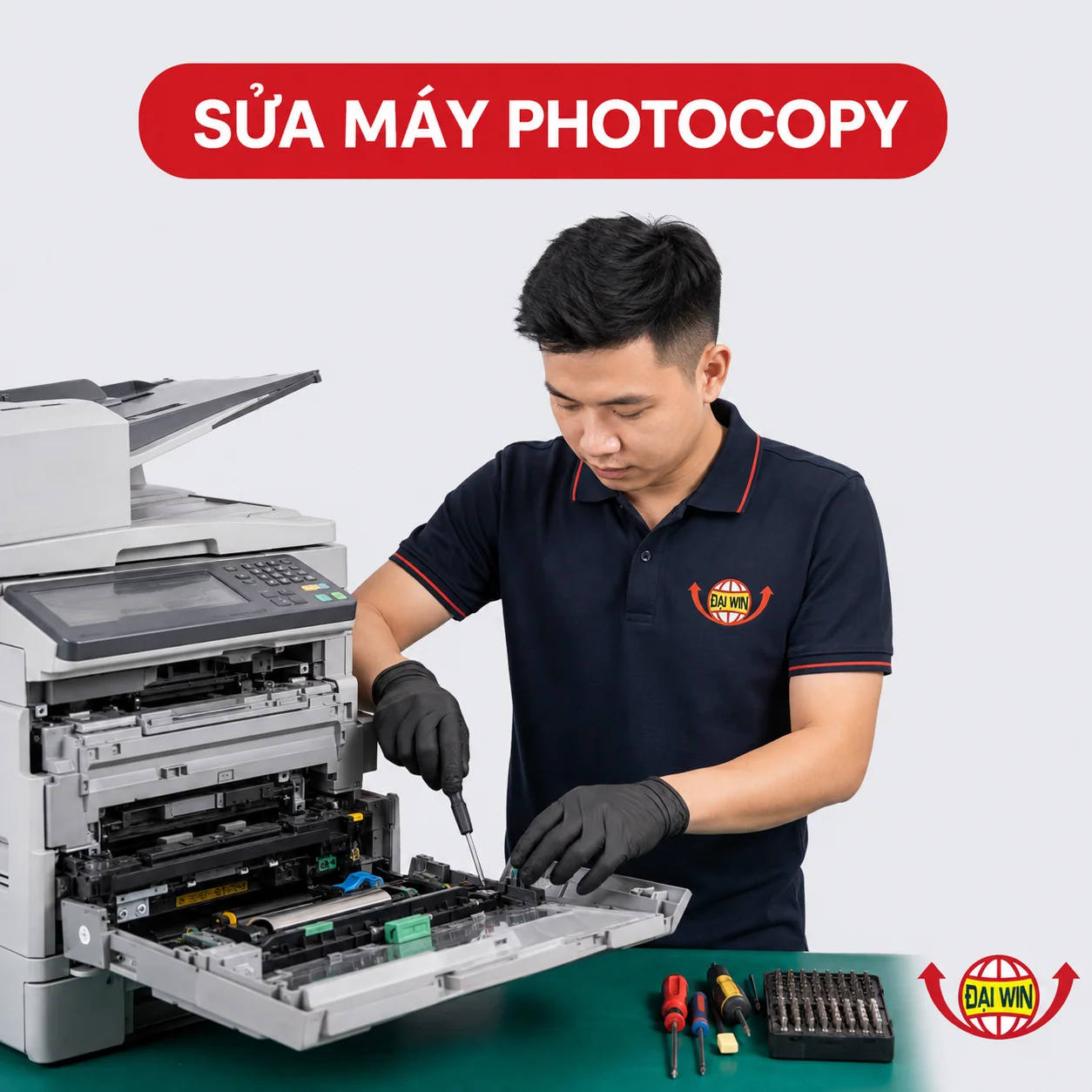
Trước tiên hãy phân loại lỗi máy in đang gặp
Việc mô tả lỗi càng cụ thể thì quá trình kiểm tra càng đúng trọng tâm. Thay vì chỉ nói “máy in hư”, người dùng có thể quan sát máy thuộc nhóm nào dưới đây:
- Lỗi nguồn: máy không bật, không sáng đèn hoặc tắt bất thường.
- Lỗi nhận lệnh: máy có nguồn nhưng máy tính không gửi lệnh in được.
- Lỗi kết nối: USB, LAN hoặc Wi-Fi không nhận, máy báo offline hoặc mất chia sẻ.
- Lỗi giấy: không kéo giấy, kéo nhiều tờ, kéo lệch hoặc kẹt giấy.
- Lỗi chất lượng bản in: mờ, sọc, chấm, lem, nhăn hoặc không đều màu.
- Lỗi hộp mực: báo toner/mực, bản in nhạt hoặc máy không nhận hộp mực.
- Lỗi vận hành: máy chạy chậm, phát tiếng kêu hoặc dừng giữa quá trình in.
Mỗi nhóm lỗi có cách kiểm tra khác nhau. Việc phân loại từ đầu giúp hạn chế tình trạng xử lý không đúng nguyên nhân hoặc thay linh kiện khi chưa cần thiết.
Máy in không in được: nên kiểm tra từ máy tính hay từ máy in?
Khi người dùng bấm in nhưng không có giấy chạy ra, cần kiểm tra theo thứ tự từ đơn giản đến phức tạp. Trước hết hãy quan sát máy in có đang bật nguồn, có đèn cảnh báo hoặc thông báo lỗi hay không. Sau đó kiểm tra trên máy tính xem lệnh in có đang bị treo trong hàng đợi.
Nếu máy không báo lỗi nhưng vẫn không nhận lệnh, có thể kiểm tra dây USB hoặc dây mạng, thử tháo cắm lại đúng cổng và khởi động lại thiết bị. Với máy sử dụng Wi-Fi, cần bảo đảm máy tính và máy in đang kết nối đúng hệ thống mạng được sử dụng để in.
Nếu chỉ một máy tính không in được trong khi các máy khác vẫn in bình thường, nguyên nhân có thể liên quan đến máy tính đó, driver hoặc cấu hình cổng in. Ngược lại, nếu toàn bộ thiết bị đều không in được thì cần kiểm tra máy in, kết nối mạng hoặc hệ thống chia sẻ.
Không nên cài lại driver liên tục khi chưa xác định nguyên nhân
Cài lại driver là một trong những cách xử lý lỗi kết nối, nhưng không phải trường hợp nào cũng cần thực hiện. Nếu nguyên nhân nằm ở cáp, địa chỉ mạng, hàng đợi in hoặc máy in đang báo lỗi phần cứng thì cài lại driver sẽ không giải quyết được vấn đề. Cần kiểm tra từng bước để tránh làm thay đổi cấu hình đang hoạt động của hệ thống.
Máy in báo offline hoặc mất kết nối mạng cần xử lý thế nào?
Trạng thái offline thường khiến người dùng nghĩ rằng máy in bị hỏng, nhưng thực tế lỗi có thể xuất phát từ nhiều yếu tố khác nhau. Với máy kết nối USB, cần kiểm tra cáp, cổng kết nối và việc máy tính có nhận thiết bị hay không. Với máy in mạng, cần xem xét kết nối LAN/Wi-Fi, địa chỉ máy in, trạng thái chia sẻ và máy tính đang gửi lệnh.
Người dùng có thể thử các bước an toàn sau:
- Kiểm tra máy in có bật nguồn và không có cảnh báo lỗi.
- Kiểm tra dây kết nối hoặc trạng thái Wi-Fi.
- Mở danh sách máy in trên máy tính và xem thiết bị có đang bị đặt ở trạng thái offline.
- Kiểm tra hàng đợi in, xóa các lệnh bị treo nếu cần.
- Khởi động lại máy in và máy tính.
- Nếu là máy dùng chung trong văn phòng, kiểm tra thêm máy chủ chia sẻ hoặc hệ thống mạng.
Nếu sau các bước cơ bản máy vẫn không nhận lệnh, cần kiểm tra cấu hình sâu hơn để phân biệt lỗi nằm ở máy tính, hệ thống mạng hay chính máy in.
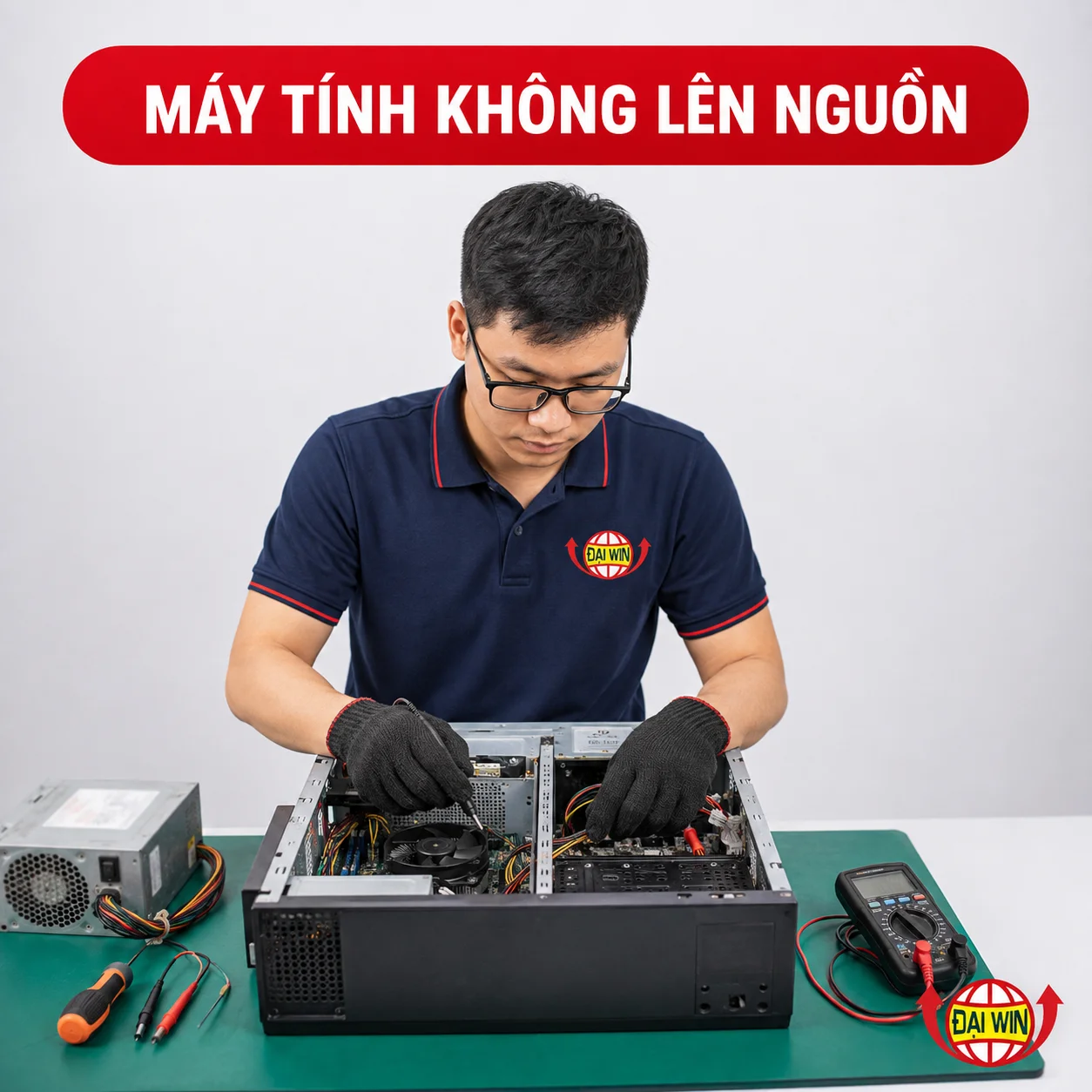
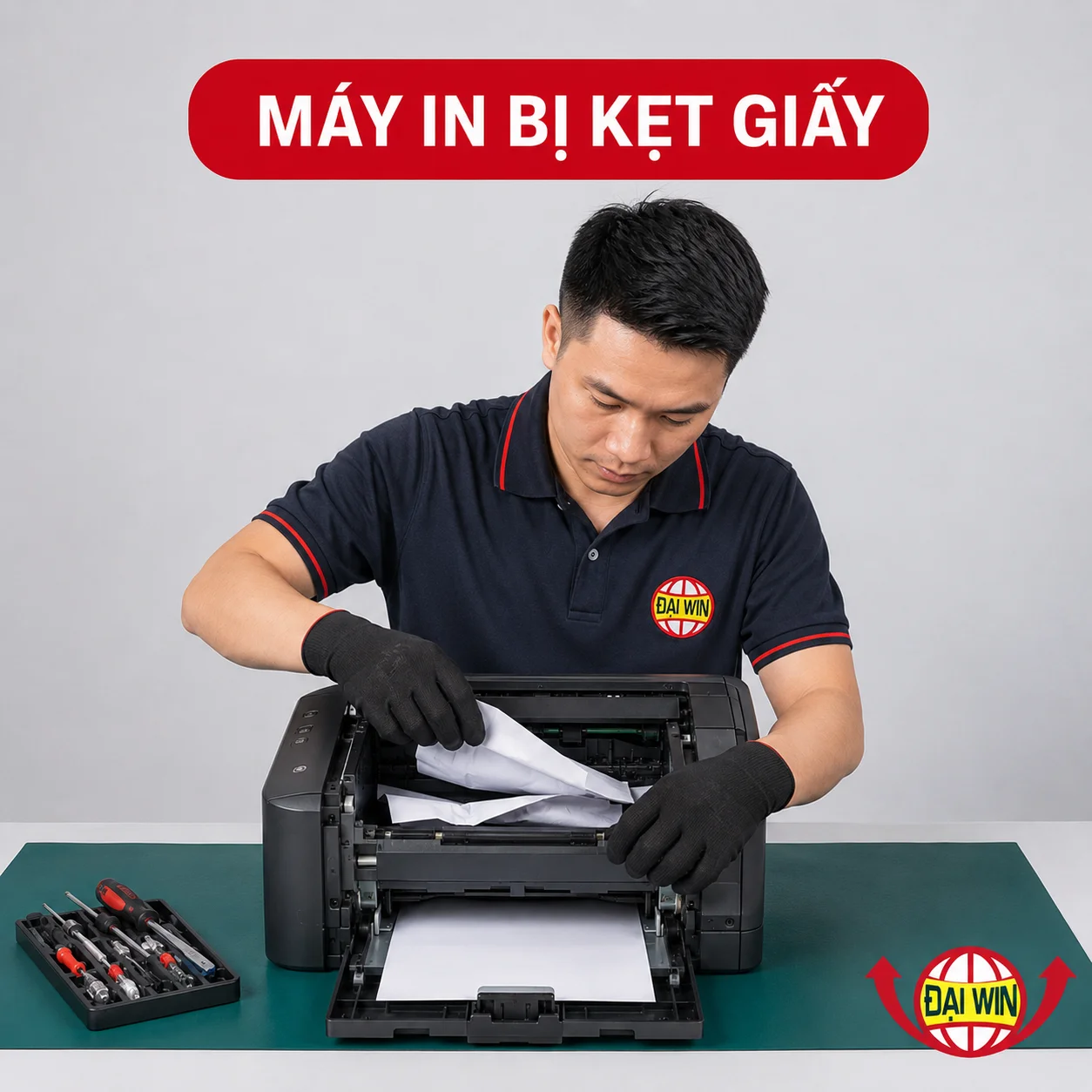
Kẹt giấy lặp lại là dấu hiệu cần kiểm tra đường giấy
Kẹt giấy một lần có thể do giấy đặt lệch hoặc giấy bị cong, nhưng nếu máy liên tục kẹt tại cùng vị trí thì không nên chỉ lấy giấy ra rồi tiếp tục in. Tình trạng này có thể liên quan đến chất lượng giấy, vật cản, bộ phận kéo giấy, cảm biến hoặc những linh kiện đã hao mòn.
Khi xảy ra kẹt giấy, người dùng nên thao tác nhẹ nhàng theo đường giấy đi của máy. Không nên giật giấy mạnh, kéo ngược chiều hoặc dùng vật kim loại để móc giấy vì giấy có thể rách và để lại mảnh nhỏ bên trong.
Nếu máy kéo nhiều tờ cùng lúc, kéo lệch hoặc vừa lấy giấy ra xong lại tiếp tục báo kẹt, nên dừng in số lượng lớn và kiểm tra tình trạng thực tế.

| Hiện tượng giấy | Yếu tố có thể liên quan | Việc nên làm |
|---|---|---|
| Không kéo giấy | Giấy đặt chưa đúng, bộ phận kéo giấy hoặc cảm biến | Kiểm tra khay giấy, loại giấy và tình trạng kéo giấy |
| Kéo nhiều tờ | Giấy ẩm, giấy dính hoặc cơ cấu tách giấy | Thay tập giấy khác và kiểm tra nếu lỗi lặp lại |
| Kẹt tại cùng vị trí | Đường giấy, vật cản hoặc bộ phận dẫn giấy | Dừng in và kiểm tra trực tiếp |
| Giấy bị nhăn | Giấy, đường dẫn hoặc cụm xử lý bản in | Không tiếp tục in nhiều khi chưa xác định nguyên nhân |
Bản in mờ, sọc, chấm hoặc lem cần xem cả hộp mực và máy
Bản in kém chất lượng thường khiến người dùng nghĩ ngay đến việc nạp mực, nhưng nguyên nhân không phải lúc nào cũng chỉ do lượng mực thấp. Tình trạng có thể liên quan đến hộp mực, linh kiện tạo ảnh, bụi bẩn, thiết lập chất lượng in hoặc một bộ phận khác của máy.
Để xác định chính xác hơn, nên giữ lại một vài bản in lỗi. Vị trí sọc, mức độ mờ, chấm lặp lại hoặc vùng lem có thể giúp kỹ thuật viên khoanh vùng bộ phận cần kiểm tra.
Khi nào có thể cân nhắc nạp mực?
Nếu máy vẫn hoạt động ổn định nhưng bản in nhạt dần hoặc máy cảnh báo lượng mực thấp, hộp mực nên được kiểm tra. Nếu lượng mực thực sự thấp và hộp mực còn phù hợp để sử dụng, có thể thực hiện nạp mực. Tuy nhiên, nếu bản in mờ do linh kiện khác thì việc chỉ nạp thêm mực có thể không khắc phục được lỗi.
Khi nào cần kiểm tra sâu hơn?
Nếu bản in xuất hiện sọc lặp lại, chấm đều theo chu kỳ, lem nhiều, giấy nhăn hoặc chất lượng thay đổi bất thường sau khi đã kiểm tra hộp mực, cần xem thêm các bộ phận liên quan. Kết luận chỉ nên được đưa ra sau khi kiểm tra thực tế.
Những dấu hiệu người dùng không nên tự tháo máy
Một số thao tác như kiểm tra giấy, dây kết nối, khởi động lại máy hoặc xem hàng đợi in có thể thực hiện tại nhà. Tuy nhiên, không nên tự tháo sâu nếu gặp các tình trạng sau:
- Máy có mùi khét hoặc nóng bất thường.
- Có tiếng va đập, tiếng rít hoặc tiếng bánh răng lớn.
- Giấy bị kẹt sâu bên trong và không thể lấy ra nhẹ nhàng.
- Máy vừa bật đã tắt hoặc mất nguồn.
- Xuất hiện mực rơi nhiều bên trong máy.
- Bản in lỗi nặng dù vừa thay hoặc xử lý hộp mực.
Trong trường hợp có dấu hiệu điện hoặc nhiệt bất thường, nên ngắt nguồn. Việc tháo linh kiện khi chưa hiểu cấu tạo máy có thể làm hỏng ngàm, cáp, cảm biến hoặc những bộ phận vốn chưa bị lỗi.
Quy trình kiểm tra khi sửa máy in tận nơi tại Bình Hòa
Với nhu cầu sửa máy in tại nhà gần đây tại Phường Bình Hòa, quy trình phù hợp nên ưu tiên kiểm tra và xác định lỗi trước khi sửa chữa.
Bước 1: Tiếp nhận thông tin
Người dùng cung cấp model máy, tình trạng đang gặp, thông báo lỗi và hình thức kết nối. Nếu là máy dùng chung trong văn phòng, nên cho biết có bao nhiêu máy tính đang bị ảnh hưởng.
Bước 2: Kiểm tra trực tiếp
Kỹ thuật viên kiểm tra nguồn, kết nối, khả năng nhận lệnh, đường giấy, hộp mực, bản in thử và các bộ phận có liên quan đến triệu chứng.
Bước 3: Xác định hướng xử lý
Tùy kết quả kiểm tra, hướng xử lý có thể là cài đặt lại driver, điều chỉnh cấu hình, xử lý mạng, vệ sinh, bảo trì, nạp mực hoặc sửa/thay linh kiện khi thực sự cần. Nếu có hạng mục phát sinh, chi phí nên được trao đổi dựa trên tình trạng thực tế sau kiểm tra.
Bước 4: In thử và kiểm tra lại
Sau khi xử lý, máy cần được in thử để kiểm tra khả năng nhận lệnh, kéo giấy và chất lượng bản in. Với máy mạng, nên thử từ thiết bị đang sử dụng thực tế thay vì chỉ kiểm tra riêng trên một máy tính.
Vệ sinh và bảo trì máy in có thể giải quyết những vấn đề nào?
Máy in sử dụng trong thời gian dài có thể tích tụ bụi giấy, bột mực và cặn bẩn. Một số tình trạng kéo giấy không ổn định, bản in giảm chất lượng hoặc máy hoạt động nặng hơn có thể cần vệ sinh và kiểm tra bảo trì.
Bảo trì không đồng nghĩa với việc tháo toàn bộ máy hoặc thay nhiều linh kiện. Cần tập trung vào những bộ phận liên quan đến tình trạng đang gặp. Một số máy chỉ cần vệ sinh đường giấy, kiểm tra hộp mực hoặc làm sạch bộ phận phù hợp; một số trường hợp khác cần kiểm tra sâu hơn.
Người dùng không nên dùng hóa chất không phù hợp hoặc tự thổi bụi trực tiếp vào các cụm linh kiện nhạy cảm. Việc vệ sinh sai cách có thể khiến bụi và bột mực lan sang khu vực khác.
Sửa máy in cho văn phòng cần kiểm tra thêm hệ thống chia sẻ
Máy in tại gia đình thường chỉ kết nối với một hoặc vài máy tính, trong khi môi trường văn phòng có thể có nhiều người dùng chung một thiết bị qua mạng LAN hoặc Wi-Fi. Vì vậy, khi máy in văn phòng gặp lỗi, cần xác định phạm vi ảnh hưởng.
Nếu chỉ một người không in được nhưng các máy khác vẫn in bình thường, vấn đề có thể nằm ở máy tính, driver, quyền truy cập hoặc cấu hình riêng. Nếu tất cả đều không in được thì cần xem xét máy in, kết nối mạng hoặc thiết bị trung gian.
Với trường hợp máy in đang hoạt động nhưng thường xuyên mất kết nối, không nên thay đổi địa chỉ mạng hoặc cài lại máy hàng loạt khi chưa xác định nguyên nhân. Việc thay đổi cấu hình không cần thiết có thể làm những máy tính đang sử dụng bình thường cũng mất kết nối.
Checklist người dùng nên chuẩn bị trước khi kỹ thuật viên kiểm tra
Chuẩn bị một số thông tin đơn giản có thể giúp quá trình kiểm tra đúng trọng tâm hơn:
- Tên hãng và model máy in nếu có thể đọc được.
- Ảnh chụp thông báo lỗi hoặc đèn báo trên máy.
- Một vài bản in đang bị mờ, sọc hoặc lem.
- Thông tin máy kết nối bằng USB, LAN hay Wi-Fi.
- Lỗi xảy ra trên một máy tính hay tất cả thiết bị.
- Máy có vừa đổi máy tính, đổi mạng, thay hộp mực hoặc cài lại hệ điều hành hay không.
- Thời điểm lỗi bắt đầu xuất hiện và lỗi xảy ra liên tục hay thỉnh thoảng.
Những dữ liệu này giúp phân biệt lỗi phát sinh do thay đổi môi trường sử dụng với lỗi xuất hiện trực tiếp từ máy in.
Một số tình huống thực tế thường cần kiểm tra tận nơi
Máy có nguồn nhưng không phản hồi khi bấm in
Có thể liên quan đến hàng đợi lệnh, driver, cổng in, dây kết nối hoặc mạng. Cần xác định máy tính có nhìn thấy máy in hay không trước khi kiểm tra sâu hơn.
Máy in được vài trang rồi dừng
Tình trạng này có thể liên quan đến lệnh in, bộ nhớ, kết nối hoặc một lỗi phát sinh trong quá trình vận hành. Nên thử file đơn giản và quan sát máy có báo mã lỗi nào hay không.
Máy in kéo giấy chậm và phát tiếng kêu
Nếu tiếng kêu mới xuất hiện hoặc ngày càng lớn, không nên tiếp tục in nhiều. Cơ cấu kéo giấy hoặc bộ phận chuyển động có thể cần được kiểm tra trực tiếp.
Máy in bị mất kết nối sau khi đổi mạng Wi-Fi
Trường hợp này có thể liên quan đến cấu hình mạng của máy in và máy tính. Cần thiết lập lại đúng hệ thống mạng đang sử dụng thay vì kết luận máy in bị hỏng.
Máy nhận lệnh nhưng bản in trắng hoặc quá mờ
Cần xem xét hộp mực, lượng mực, tình trạng tạo ảnh và thiết lập in. Không nên tự đổ thêm mực khi chưa xác định hộp mực có phải nguyên nhân hay không.
Khi nào nên sửa, khi nào chỉ cần cài đặt hoặc bảo trì?
Không phải mọi yêu cầu sửa máy in tại nhà tại Bình Hòa đều dẫn đến thay linh kiện. Có thể chia thành ba nhóm xử lý chính:
| Nhóm tình trạng | Ví dụ | Hướng xử lý thường cần kiểm tra |
|---|---|---|
| Cài đặt/kết nối | Offline, mất USB, không nhận LAN/Wi-Fi, lỗi chia sẻ | Driver, cổng in, dây, mạng và cấu hình máy tính |
| Vệ sinh/bảo trì | Kéo giấy chưa ổn định, máy nhiều bụi, chất lượng in giảm | Đường giấy, hộp mực và bộ phận liên quan |
| Sửa chữa linh kiện | Lỗi nguồn, kẹt lặp lại, tiếng kêu bất thường, lỗi cơ cấu | Kiểm tra trực tiếp trước khi quyết định sửa hoặc thay |
Việc xác định đúng nhóm giúp tránh thay linh kiện không cần thiết và cũng giúp người dùng hiểu rõ phương án trước khi thực hiện.
Cách sử dụng giúp hạn chế lỗi máy in tái diễn
- Dùng giấy đúng kích thước, không quá ẩm, không cong hoặc dính nhiều tờ.
- Không nạp khay giấy vượt quá mức cho phép.
- Không kéo mạnh giấy khi máy đang kẹt.
- Giữ khu vực đặt máy khô ráo, hạn chế bụi.
- Không tắt nguồn đột ngột khi máy đang chạy.
- Với máy ít sử dụng, nên in kiểm tra định kỳ.
- Không tự thay đổi cấu hình mạng nếu máy đang được nhiều máy tính sử dụng chung.
- Không tiếp tục vận hành khi máy có mùi khét, nóng bất thường hoặc tiếng động lớn.
Câu hỏi thường gặp về sửa máy in tại nhà Phường Bình Hòa
Máy in không lên nguồn có tự kiểm tra được không?
Người dùng có thể kiểm tra ổ điện, dây nguồn và công tắc máy. Nếu nguồn điện bình thường nhưng máy vẫn không lên, hoặc máy bật rồi tự tắt, nên ngắt nguồn và kiểm tra trực tiếp thay vì tự tháo phần nguồn bên trong.
Máy báo offline nhưng vẫn kết nối Wi-Fi thì nguyên nhân là gì?
Có thể liên quan đến địa chỉ máy in, driver, cổng in, hàng đợi lệnh hoặc thiết lập mạng. Cần kiểm tra cả máy tính và máy in trước khi xác định nguyên nhân cụ thể.
Kẹt giấy một lần có cần gọi sửa ngay không?
Nếu chỉ xảy ra một lần và sau khi lấy giấy đúng cách máy hoạt động bình thường thì có thể tiếp tục theo dõi. Nếu lỗi lặp lại, kéo nhiều tờ hoặc kẹt cùng vị trí thì nên kiểm tra.
Bản in mờ có chắc chắn là hết mực không?
Không. Mực thấp là một khả năng, nhưng bản in mờ còn có thể liên quan đến hộp mực, cài đặt hoặc các bộ phận tạo ảnh. Nên kiểm tra thực tế trước khi quyết định nạp mực.
Có kiểm tra máy in dùng mạng LAN hoặc Wi-Fi không?
Có thể kiểm tra các tình trạng máy in không được máy tính nhận diện, mất kết nối, báo offline hoặc lỗi chia sẻ trong văn phòng. Nếu nguyên nhân liên quan đến hệ thống mạng thì cần kiểm tra cả kết nối đang sử dụng.
Có hỗ trợ máy in tại văn phòng và doanh nghiệp không?
Đại Win tiếp nhận nhu cầu kiểm tra máy in cho gia đình, văn phòng và doanh nghiệp. Với nơi có nhiều máy tính, nên cung cấp thêm thông tin về cách kết nối và số thiết bị đang bị ảnh hưởng.
Chi phí sửa máy in được báo trước hay sau khi kiểm tra?
Chi phí phụ thuộc tình trạng thực tế và hạng mục cần xử lý. Khi chưa kiểm tra máy, không nên kết luận chính xác linh kiện cần thay hoặc chi phí sửa chữa. Sau khi xác định tình trạng, phương án phù hợp mới có thể được trao đổi rõ hơn.
Liên hệ sửa máy in tại nhà tại Phường Bình Hòa
Khi máy in không nhận lệnh, báo offline, kẹt giấy, kéo giấy sai hoặc bản in bị mờ, việc kiểm tra đúng nguyên nhân giúp tránh xử lý sai hướng và hạn chế phát sinh không cần thiết. Đại Win hỗ trợ kiểm tra máy in tại nơi sử dụng cho hộ gia đình, văn phòng và doanh nghiệp tại Phường Bình Hòa, bao gồm các tình trạng liên quan đến nguồn, kết nối, driver, giấy, hộp mực, chất lượng bản in, vệ sinh và bảo trì.
CÔNG TY TNHH MTV ĐẠI WIN
Hotline: 0973.095.114
Website: www.daiwin.vn
Liên hệ Đại Win 0973.095.114 để được hỗ trợ tại Phường Bình Hòa TP.HCM. Khi liên hệ, nên cung cấp model máy, tình trạng lỗi và hình thức kết nối để việc tiếp nhận và kiểm tra thuận tiện hơn.
Sửa máy in tại nhà gần đây Phường Bình Hòa TP.HCM
Xem thêm bài viết liên quan
Sửa máy in văn phòng gần đây Phường Chánh Hiệp TP.HCM
Trong môi trường làm việc, máy in thường chỉ được chú ý khi thiết bị bắt đầu gây gián đoạn: lệnh in gửi đi nhưng máy không phản hồi, máy báo offline, ...
Sửa máy in văn phòng gần đây Phường Phú Lợi TP.HCM

Khi máy in trong văn phòng đột ngột không nhận lệnh, liên tục báo offline, kẹt giấy hoặc cho ra bản in mờ, sọc và lem mực, công việc xử lý hồ sơ có th...
Sửa máy in văn phòng gần đây Phường Thủ Dầu Một TP.HCM

Khi công việc đang cần in hợp đồng, phiếu giao hàng, hồ sơ kế toán hoặc tài liệu nội bộ mà máy in đột ngột ngừng hoạt động, nhu cầu tìm sửa máy in văn...
TIN MỚI NHẤT
Sửa Máy Chấm Công Tại Tân Uyên Bình Dương

Giới Thiệu Sửa Máy Chấm Công Tại Tân Uyên Bình Dương Với hơn 10 năm kinh nghiệm trong lĩnh vực cung cấp dịch vụ sửa máy chấm công tại Tân Uyên Bình Dư...
Lăp Đặt Máy Chấm Công Tại Thủ Dầu Một Bình Dương
Thi Công Lắp Đặt Máy Chấm Công tại Thủ Dầu Một Bình Dương – Dịch Vụ Lắp Máy Chấm Công Cùng Cấp Thiết Bị Máy Chấm Công Tại Thủ Dầu Một Bình Dương...
Sửa Chữa Máy Photocopy Máy In Tại Phường Tân Đông Hiệp TP.HCM
Sửa chữa máy photocopy máy in tại phường Tân Đông Hiệp TP.HCM là nhu cầu thường gặp tại văn phòng, cửa hàng, doanh nghiệp và hộ kinh doanh khi thiết b...
Sửa Máy Tính Không Lên Nguồn
Cách khắc phục máy tính không lên nguồn Sự cố mất nguồn máy tính, Máy tính mở nguồn không lên có thể máy tính máy tính không lên hình. Hôm nay công ty...
Dịch Vụ Sửa Máy in Đổ Mực Tận Nơi Tại Thủ Dầu Một

Sửa Máy in tại Thủ Dầu Một. Sửa Máy Photocopy tại Thủ Dầu Một. Nạp Mực In Tại Thủ Dầu Một. sua may photo. thu dau mot DAIWIN.VN Xin Kính Chào Quý Khá...
Sửa Mạng Nội Bộ Tại Phường Long Nguyên TP.HCM

Khi hệ thống mạng trong văn phòng, cửa hàng hoặc doanh nghiệp hoạt động chập chờn, chậm hoặc mất kết nối, công việc thường bị gián đoạn ở nhiều thiết ...
Top 10 đơn vị cho thuê máy photocopy uy tín tại Tân Uyên
Hiện nay, việc thuê máy photocopy là một dịch vụ phổ biến và được ưa chuộng. Đây là một giải pháp mang lại nhiều lợi ích cho các tổ chức và doanh nghi...